Search

Thursday, September 28, 2017

Beberapa game yg cocok untuk low end pc


Kamu hobi main game tapi spek komputermu terbatas? Jaka akan menyajikan beberapa game untuk ram di bawah 2gb dengan grafis bagus yg bisa dimainkan secara lancar
7 Games Grafis Paling Keren untuk PC dengan RAM di Bawah 2 GB
Games


Kamu ingin memainkan game di PC atau laptop yang cuma punya RAM-nya 2GB? Kalau kamu bingung mencari game yang pas untuk laptop/PC dengan RAM kecil, tenang aja, Jaka akan menyajikan beberapa game dengan grafis bagus yang bisa dimainkan di laptop/PC dengan RAM di bawah 2GB berikut tips supaya game-nya bisa dimainkan secara lancar dan nggak lag.

Memang sih kebanyakan game untuk laptop/PC dibuat dengan spesifikasi minimal RAM di atas 2GB. Meskipun kadang nemu game dengan spesifikasi RAM di bawah 2GB tapi konsekuensinya malah bikin PC/laptop jadi lelet. Solusinya adalah kamu buka menu Option, kemudian ubah grafisnya dari HIGH menjadi LOW. Mudah kan? Nah, berikut ini adalah 7 game PC dengan grafis paling keren tapi RAM di bawah 2GB.


Baca
 Game Grafis Paling Keren untuk PC dengan RAM di bawah 2 GB
1. Splinter Cell Blacklist


Game Splinter Cell Blacklist sangat cocok bagi pecinta game Action atau FPS. Game ini bisa dimainkan di laptop/PC dengan RAM 2 GB. Game ini hampir mirip dengan game Assassin's Creed dan Prince of Persia karena banyak adegan memanjat gedung serta membunuh lawan dengan cara diam-diam. Untuk kamu yang ingin memainkan game Splinter Cell Blacklist di laptop/PC dengan RAM 2GB, sangat disarankan untuk mengubah resolusi gambarnya menjadi LOW.

Spesifikasi Splinter Cell Blacklist
Operating System Windows XP, Windows Vista, Windows 7, Windows 8 and 8.1
CPU 1.5 GHz dual core
RAM 1GB
HardDisk 21GB
2. The Elder Scrolls V Skyrim


Game yang memiliki grafis 3D dengan genre FPS dan RPG ini sangat cocok bagi pecinta game action 3D. The Elder Scrolls V Skyrim lebih mirip game RPG daripada FPS karena kamu harus menyelesaikan beberapa misi untuk mendapatkan EXP. Dalam game ini kamu harus membunuh musuh lalu meng-crafting item sendiri. Lebih mudah dengan mencuri dari musuh yang telah dibunuh.

Spesifikasi The Elder Scrolls V Skyrim
Operating System Windows XP, Windows Vista, Windows 7, Windows 8
RAM 1GB
HardDisk 7GB
3. MAFIA II


Bagi pecinta game GTA, tentunya game ini sangat cocok bagi kamu. Game **MAFIA II* tidak memerlukan RAM tinggi. Bercerita tentang seorang mantan anggota tentara yang baru pulang dari medan perang kembali ke kampung halamannya. Ia bertemu dengan teman lamanya yang sudah menjadi bos dari geng mafia di daerah Eropa. Lebih jelasnya, kamu bisa download dan mainkan game MAFIA II.

Spesifikasi MAFIA II
Operating System Windows XP, Windows 7, Windows 8
CPU Pentium D3 GHz
RAM 1.5GB
HardDisk 8GB
4. Outlast Whistleblower


Game berikutnya untuk ram di bawah 2gb adalah Outlast Whistleblower. Game ini sangat cocok untuk kamu yang menyukai game horor survival. Outlast Whistleblower berkisah tentang seorang wartawan yang ingin mencari tahu apa yang sedang terjadi di sebuah rumah sakit jiwa, tapi dia malah menemukan banyak mayat para pasien, dokter, dan para polisi. Hampir di sepanjang game kamu akan disuguhkan dengan aksi yang sangat menegangkan. Di sepanjang game ini, kamu akan terus dikejar oleh para pasien psikopat. Sangat disarankan untuk tidak bermain sendiri.

Spesifikasi Outlast Whistleblower
Operating System Windows XP, Windows Vista, Windows 7, Windows 8
CPU dual core 2.2Ghz
RAM 1.5GB
HardDisk 3GB
5. Burnout Paradise


Game Burnout Paradise hampir mirip dengan game Need For Speed tapi bedanya game ini lebih banyak menampilkan penghancuran mobil. Di game ini bukan hanya ada balapan mobil tapi agan semua juga bisa menggunakan sepeda motor. Cara mendapatkan mobil dan motor di game ini juga sangat unik karena kamu tidak perlu membelinya. Jadi, kamu hanya cukup
Sumber jalan tikus
»»  Read More

Monday, September 25, 2017

Cara Membuka AKUN FACEBOOK/FB YANG TERKUNCI Sementara

Hai sahabat, kali ini saya akan berbagi tips tentang Cara Membuka AKUN FACEBOOK/FB YANG TERKUNCI Sementara. Tulisan ini berdasarkan pengalaman kemarin, yang menurut saya pengalaman yang sangat pahit.

Sebenarnya tidak sepahit kopi tanpa gula sih, hanya saja fb saya yang terkunci membuat saya sempat down. Bagaimana tidak, itu akun facebook pertama saya, dan telah memiliki 5000 teman. Coba bayangkan, jika saya harus membuat akun fb baru lagi, maka berapa lama harus mengumpulkan teman sebanyak itu? 

Jadi mengapa akun fb saya sampai terkunci, begini penyebabnya, (menurut saya). Jadi akun facebook saya, saya buka di komputer tempat kerja yang baru menggunakan google chrome, dan windows 7. Tentu hal ini tidak seperti biasanya, yang saya buka di hp mini menggunakan opera mini. Jika  pun saya buka di komputer atau laptop, saya menggunakan mozilla firefox.

Nah oleh sebab itulah saya dikunci akibat tidak pernah menggunakan "perangkat ini" katanya. Untuk keterangannya bisa lihat pada gambar berikut.

Oke, tak panjang lebar lagi inilah cara membuka fb yang terkunci

1. Jika muncul pemberitahuan bahwa akun Anda dikunci, seperti gambar dibawah ini, maka klik tombol "lanjutkan"

facebook yang dikunci sementara

2. Setelah tombol lanjutkan Anda tekan, akan muncul tampilan "harap konfirmasi identitas Anda". Klik saja pada tombol "mulai". Lihat gambar.


 3. Anda akan diberi lima pertanyaan untuk menebak siapa orang yang ada dalam foto yang diberikan. Dan jika Anda tidak bisa menebak salah satu fotonya, Anda boleh klik tombol "lewati". Tapi ingat, tombol lewati ini hanya bisa Anda gunakan dua kali saja. Nah, jika Anda telah yakin dengan siapa teman yang ada dalam foto yang ditampilkan, centanglah namanya dan klik tombol kirim.


Catatan: Pertanyaan ini akan muncul sampai lima kali. Jika Anda benar menjawabnya semua, maka Anda pasti berhasil masuk kembali di facebook Anda. Tapi jika Anda telah menggunakan tombol lewati sebanyak dua kali, dan Anda pun belum berhasil menjawab semua pertanyaannya, maka akan ada pernyataan bahwa Anda telah menggunakan opsi pilihan foto semuanya. Dalam artian Anda tidak bisa lagi menggunakan tebak-tebakan foto ini hari ini.

Jadi selanjutnya Anda akan diminta memasukkan atau menggunggah tanda pengenal Anda. Jika Anda mau, silahkan dilanjut tapi jika tidak maka Anda tunggu saja sampai besok, dalam artian menunggu pertanyaan foto tadi.

Oke kalau Anda tidak sabar, silahkan ikuti lagi cara membuka akun facebook yang terkunci menggunakan foto identitas diri di bawah ini.

1. Jika ada tampilan yang memberikan opsi "konfirmasi identitas" sebelumnya, silahkan klik pada link "berikan identitas untuk mendapatkan kembali akses". Setelah itu akan muncul tampilan "unggah tanda pengenal berfoto". Klik saja pada tombol LANJUTKAN.

Catatan: Kartu identitas boleh menggunakan paspor, surat izin mengemudi (SIM), kartu ID militer, kartu IDyang diterbitkan Negara, ID imigrasi bertanda tangan, dan KTP.

2. Akan muncul tampilan unggah foto seperti gambar di bawah ini. Klik pada tombol "choose file"

membuka akun facebook terkunci

3. Pilih saja tombol choose file. Selanjutnya pilih saja foto atau hasil scan warna dari KTP atau identitas yang Anda miliki, dan jika sudah akan seperti gambar di bawah ini. Centang pada "ini kartu identitas resmi saya, kemudian klik lanjutkan.


 4. Tahap selanjutnya akan ada pertanyaan tentang bagaimana facebook bisa menghubungi Anda. silahkan isi saja pada kolom email yang tersedia dengan email Anda yang masih aktif, dan pastinya Anda bisa membuka email tersebut tanpa ada masalah lupa pasword.


5. Akan ada pertanyaan  tentang "Anda yakin email ini aman?". Centang saja pada bagian "hanya saya yang mengatahui kata sandi untuk contoh@gmail.com. Setalah dicentang, klik tombol lanjutkan.


6. Selanjutnya akan ada pernyataan terima kasih dari tim facebook, kemudian klik OKuntuk keluar dari facebook dan pertanyaan-pertanyaan yang membosankan tersebut di atas. Nah, setelah Anda keluar, silahkan cek email Anda.

7. Pada email, akan ada pesan masuk dari tim facebook yang kurang lebih seperti gambar di bawah ini. Lalu klik saja pada link di poin 1 untuk masuk di facebook Anda. Tapi ingat, link harus Anda buka menggunakan komputer, laptop atau hp yang biasa Anda gunakan untuk membuka facebook Anda.

8. Anda akan diminta untuk menemukan akun Anda. 

Isi saja pada kolom tersebut email yang Anda gunakan untuk facebook, telepon Anda, nama lengkap atau nama pengguna (nama facebook Anda). Lalu kik tombol cari.
9. kemudian setelah akun Anda ketemu, ada pertanyaan untuk menemukan teman Anda di facebook. Cari saja teman dekat atau teman yang Anda ingat nama facebooknya, lalu klik tombol search.


10. Setelah teman Anda ketemu, Anda disuruh untuk memeriksa email Anda. Lakukan apa permintaan facebook, dan periksalah email Anda. Sebab tim facebook telah mengirim kode konfirmasi enam digit ke email Anda.


Masukkan kode yang masuk di email Anda pada kolom di atas. Setelah itu, Anda pasti paham kan, klik tombol lanjutkan untuk melanjutkan ke proses selanjutnya.

Baca juga: Cara membuat facebook baru 2015

11. Tahap selanjutnya Anda akan diminta untuk memilih kata sandi baru. Buat saja kata sandi facebook baru yang belum pernah Anda buat sebelumnya, dan isikan pada kolom yang disediakan. Ketikkan lagi kata sandi baru tersebut pada kolom kedua, yaitu kolom "konfirmasi kata sandi". Jika kata sandi baru dan konfirmasi benar, akan ada pemberitahuan bahwa kata sandi Anda cocok. Lihat gambar.


Centanglah pada pilihan biarkan saya tetap masuk, dan kemudian klik apa anak-anak? Yak lanjutkan he he.. maka dengan tombol terakhir yang Anda klik, Insya Allah akun facebook yang tidak bisa dibuka bisa dibuka kembali.

Bagaimana menurut Anda, apakah tutorial ini terasa susah atau mudah? Berikan masukan ya sahabat, agar saya bisa memperbaiki tulisan saya sebelumnya atau selanjutnya menjadi lebih baik lagi, dan lebih mudah dipahami lagi.

Baiklah, demikian tulisan saya tentang cara terbaru membuka akun facebook yang terkunci, semoga bermanfaat bagi Anda. Bay.. :D


»»  Read More

Cara Hacker Menggunakan Notepad untuk Melakukan Serangan DDoS

Cara Hacker Menggunakan Notepad untuk Melakukan Serangan DDoS
Untuk menjadi hacker yang ahli, tentunya harus menguasai banyak teknik. Mulai dari eavesdropinghijacking, sniffing, dan lain-lain. Karena umumnya, hacker akan memakai banyak teknik dalam melancarkan serangannya.
Salah satu teknik hacking yang populer, yaitu serangan DDoS. Berbeda dengan teknik hacking lainnya, ternyata ini nggak begitu sulit. Mau tahu caranya? Simak nih cara hacker menggunakan notepa

Cara Hacker Menggunakan Notepad Untuk Melakukan Serangan DDoS

foto-shutterstock-notepadddos
Dengan memakai serangan DDoS, kamu bisa membuat sebuah situs down. Tapi kalau ternyata situs tersebut kuat, ya nggak bisa. Jadi tergantung, kembali lagi apakah situs tersebut kuat atau tidak. Kalau ternyata sangat kuat, kamu perlu lebih banyak PC lain untuk membantu serangan DDoS-nya.
Nah tanpa berlama-lama lagi, ini dia cara hacker menggunakan notepad untuk melakukan serangan DDoS.

Langkah-Langkah Hacker Menggunakan Notepad untuk Melakukan Serangan DDoS

Langkah 1

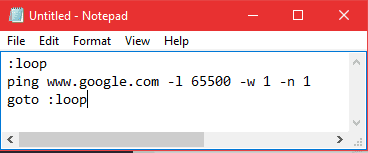
Buka "Notepad", lalu masukkan kode di bawah ini.
:loop (Tekan Enter) ping <Situs Target> -l 65500 -w 1 -n 1 (Tekan Enter) goto :loop
Lebih jelasnya kamu bisa melihat melalui gambar berikut.
foto-jalantikus-notepadddos1

Langkah 2

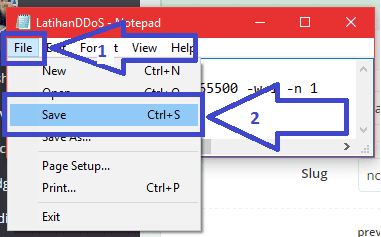
Jika sudah, klik "File" lalu klik "Save As".
foto-jalantikus-notepadddos2

Langkah 3

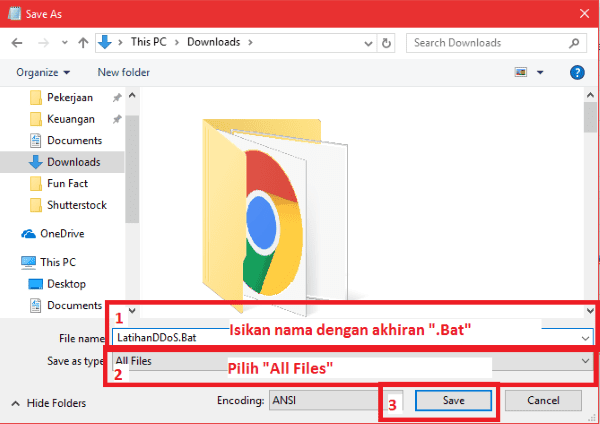
Pada kolom 1, isikan nama dengan akhiran ".Bat". Lalu pada kolom 2, pilih "All Files". Jika sudah, klik "Save".
foto-jalantikus-notepadddos3

Langkah 4

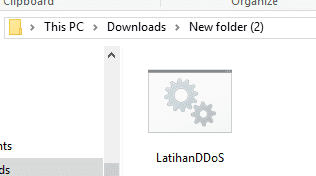
Maka kamu akan mendapatkan file seperti di bawah ini. Jalankan dengan double klik, dan selesai. Dengan ini kamu sudah mulai melakukan serangan DDoS. Di mana kalau situs yang kamu serang cukup lemah, mungkin dalam waktu 1 jam akan down.
foto-jalantikus-notepadddos4
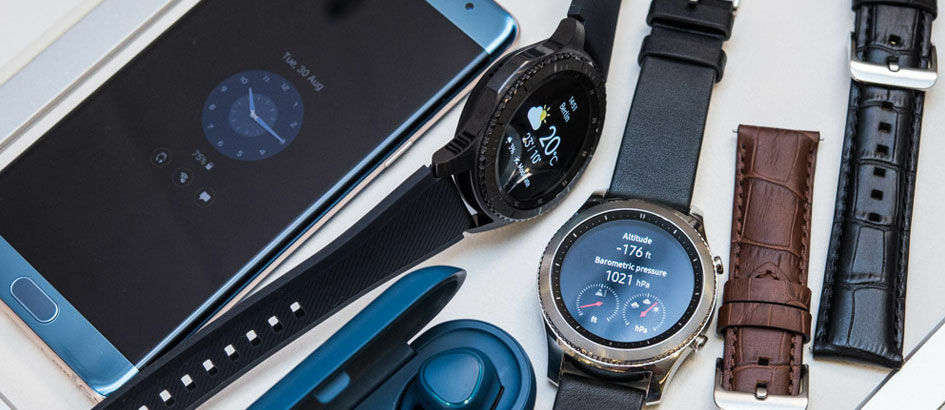
Gak Cuma Smartphone, Anak Muda Juga Harus Punya Smartwatch! Ini Alasannya
Anak Muda Juga Harus Punya Smartwatch!
Gak Cuma Smartphone, Anak Muda Juga Harus Punya Smartwatch! Ini Alasannya
Baca
Itu dia barusan cara hacker menggunakan notepad untuk melakukan serangan DDoS. Jaka memberikan kamu informasi ini hanya untuk edukasi, jangan dipakai untuk yang aneh-aneh ya. Selamat mencoba!
Pastikan juga kamu membaca artikel terkait Notepad atau tulisan menarik lain dari Putra Andalas.
sumber jalan tikus

»»  Read More